
Schaufenster in Digital-Signage-Software wie Yodeck einbinden
Wer seine Bildschirme im Büro schon über eine Digital-Signage-Software wie Yodeck steuert, spielt das propgen-Schaufenster jetzt dort ab: URL des Bildschirms kopieren, in Yodeck als Webseite einfügen, fertig. Die Objekte laufen nacheinander durch und bleiben aktuell, ohne Login und ohne zweite Pflege.
- Öffentliche URL eines Schaufenster-Bildschirms in Yodeck oder anderer Digital-Signage-Software als Webseite einfügen
- Auf der eigenen Website alternativ als iframe einbetten
- Kein CRM-Login nötig, die Anzeige aktualisiert sich selbst
- Sichtbar sind gepflegte Objektangaben und für die Landingpage freigegebene Bilder
- Nach „Token erneuern“ gilt nur noch die neue URL, auch in Yodeck
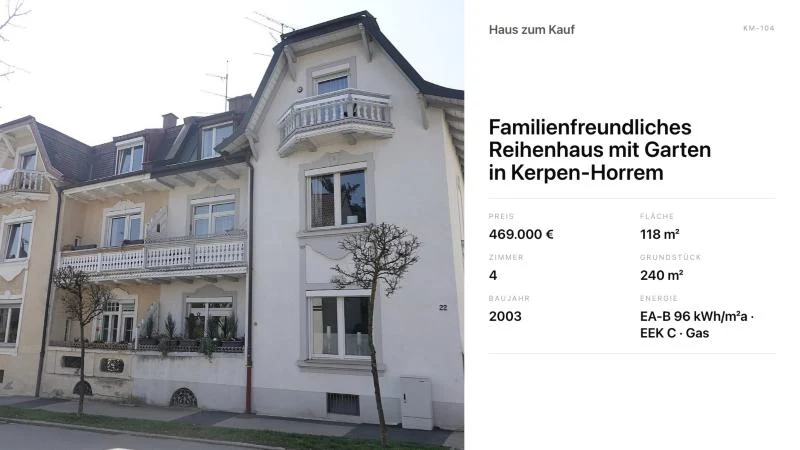
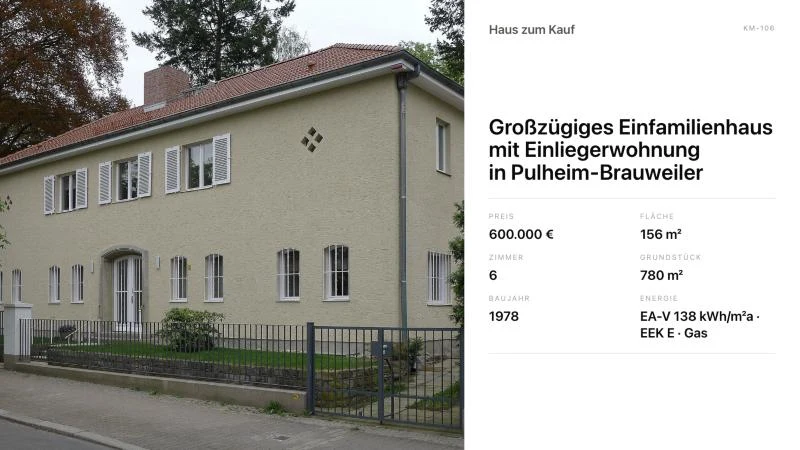
Viele Büros steuern ihre Bildschirme im Ladenlokal schon über eine Digital-Signage-Software wie Yodeck: Öffnungszeiten, Teamfotos, Hinweise. Das propgen-Schaufenster läuft jetzt einfach mit. Du fügst die öffentliche URL eines Schaufenster-Bildschirms dort als Webseite ein, und Deine Objekte erscheinen zwischen den übrigen Inhalten, immer auf dem Stand des CRM.
So bindest Du das Schaufenster ein
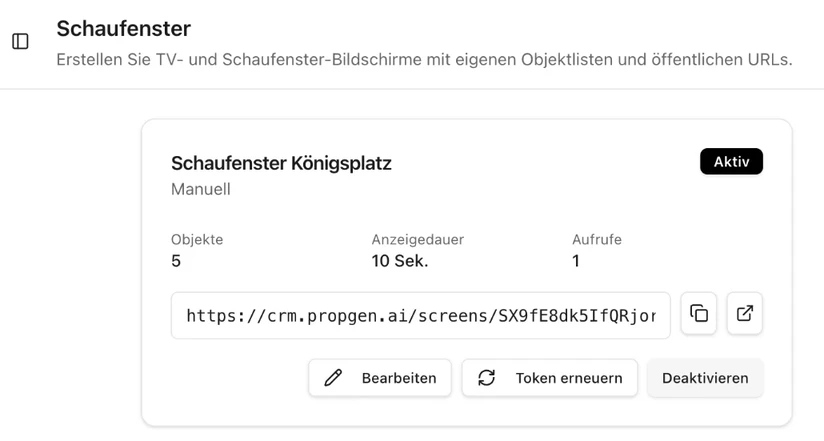
- Öffne Einstellungen → Schaufenster. Gibt es noch keinen Bildschirm, legst Du über Bildschirm anlegen einen an, ordnest Objekte zu und setzt den Status auf Aktiv.
- Klicke auf der Bildschirm-Karte auf URL kopieren.
- Füge die vollständige URL in Yodeck als Webseiten- bzw. URL-Inhalt ein. Auf Deiner eigenen Website bettest Du sie alternativ als iframe ein.
- Öffne die Anzeige auf dem Bildschirm und prüfe, ob Bilder und Objektdaten passen.
Was auf dem Bildschirm läuft
Die Anzeige zeigt die Objekte nacheinander und holt neue Daten von selbst. Sichtbar sind die gepflegten Objektangaben und die Bilder, die für die Landingpage freigegeben sind. Ein Login ist nicht nötig, weder in Yodeck noch auf dem Bildschirm. Wer die Anzeige im Hausdesign möchte, hinterlegt dafür eine eigene Vorlage im Hoch- oder Querformat.
Gut zu wissen
- Erneuerst Du den Token eines Bildschirms, gilt nur noch die neue URL. Hinterlege sie dann auch in Yodeck, die alte Adresse zeigt nichts mehr an.
- Eingebettet wird nur die öffentliche Schaufenster-Anzeige, nicht das CRM selbst.
Du kannst Dir die Einrichtung auch vom KI-Assistenten erklären lassen: Kopier diese Neuerung in den Chat und frag, wie sie funktioniert. Mehr Beispiele stehen in der Prompt-Bibliothek.